Vilken app ska jag använda för Spectrum SMART?
Snabb översikt: Så lyckas du med din smarta belysning
- Kontrollera alltid produktsidan på ledlampor.se eller kontakta vår svenska kundservice för att hitta rätt app till din specifika Spectrum SMART-modell.
- Anslut telefonen till 2,4 GHz-nätverket – inte 5 GHz – innan du startar pairing. Det är den vanligaste orsaken till misslyckad installation.
- Vet du om din lampa är Bluetooth- eller Wi-Fi-baserad? Det avgör både app och setup-flöde – fel val ger fel instruktioner.
- Misslyckas paringen? Gör en factory reset och börja om från steg 1 – det är ett standardsteg, inte en sista utväg.
- Kvarstår problemen? Ledlampor.se har 15+ års LED-expertis och svensk kundservice som guidar dig igenom just din konfiguration – med fri frakt över 500 kr och 30 dagars öppen köp.
Smart belysning är bara så bra som installationen
En smart lampa som aldrig kopplar upp sig är inte smart — den är bara dyr och frustrerande. Spectrum SMART-lampor håller professionell kvalitet, men upplevelsen avgörs i setup-momentet. Det här är den tekniska genomgången som ser till att du parar ihop allt rätt från start — baserat på ledlampor.se:s 15+ år av LED-expertis och Sveriges bredaste sortiment av smarta LED-lösningar.

Vilken app ska jag använda för Spectrum SMART-lampor?
Det första du undrar efter att ha öppnat förpackningen är rimligen: vilken app? Appnamnet för Spectrum SMART-produkter — exempelvis AR111 GU10-serien — framgår inte alltid tydligt av förpackningen, och en generisk sökning i App Store eller Google Play ger sällan rätt träff direkt.
En extra komplikation: samma underliggande app kan visas under olika namn beroende på om du söker i den svenska eller internationella versionen av App Store respektive Google Play. Den svenska och brittiska butiken listar alltså inte nödvändigtvis samma appnamn för exakt samma produkt.
Det snabbaste och säkraste sättet att hitta rätt: kontrollera produktsidan på ledlampor.se för din specifika Spectrum SMART-modell — där anges alltid aktuell appinformation. Alternativt kontaktar du ledlampor.se:s svenska kundservice direkt. De bekräftar exakt vilken app som gäller för just din modell på en minut — och sparar dig en halvtimme av felaktiga nedladdningar.
Oavsett vilken app det handlar om finns den på två ställen: App Store (iOS/iPhone) eller Google Play (Android). Ladda ned från rätt källa för ditt operativsystem — det är allt.
Bluetooth eller Wi-Fi? Det avgör räckvidd och appkrav
Innan du öppnar appen är det värt att veta vilken typ av smart belysningssystem du faktiskt har. Det finns två huvudkategorier och de beter sig fundamentalt olika.
Bluetooth-baserade system kommunicerar direkt mellan din telefon och lampan — ingen hubb behövs. Nackdelen är räckvidd: styrning fungerar bara inom Bluetooth-avstånd, typiskt samma rum. Enkelt att sätta upp, men begränsat i flexibilitet.
Wi-Fi-baserade system kopplar lampan direkt till din hemrouter. Det innebär att du styr belysningen var som helst via appen — perfekt för full kontroll även hemifrån. Det ställer dock krav på nätverksinställningar (mer om det i 2,4 GHz-avsnittet nedan).
Varför är detta viktigt för appen? Bluetooth-system och Wi-Fi-system använder ofta olika appar, eller helt olika setup-flöden inom samma app. Följer du fel instruktioner riskerar du att tro att produkten är trasig — när problemet är att du är i fel meny.
Bekräfta anslutningstypen för din specifika Spectrum SMART-modell via produktspecifikationen på ledlampor.se, eller fråga kundservice direkt.
---Hur parar man en controller till appen?
Pairing-processen följer ett generellt flöde oavsett modell. Här är stegen i rätt ordning:
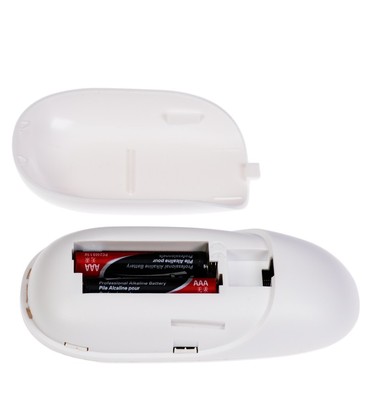
- Säkerställ att lampan eller controllern är påslagen och i parkopplingsläge. Det visas typiskt av ett blinkande ljusmönster — lampan väntar på att bli hittad.
- Öppna rätt app (se avsnittet ovan om du är osäker på vilken).
- Följ appens "Lägg till enhet"-flöde — eller motsvarande formulering. Appen guidar dig härifrån.
- Håll telefonen nära lampan eller controllern under hela parkopplingsprocessen. Avstånd är en vanlig orsak till misslyckad pairing.
- Ange nätverksuppgifter om systemet är Wi-Fi-baserat. Var uppmärksam på vilket nätverk du väljer — se avsnittet nedan.
Går det ändå inte? "Lampan blinkar men hittas inte i appen" är den vanligaste supportfrågan vi ser. Nedan är de tre mest troliga orsakerna — i ordning efter sannolikhet.
Varför smarta lampor kräver 2,4 GHz Wi-Fi — inte 5 GHz
Det här är den absolut vanligaste orsaken till att pairing misslyckas — och den lättaste att missa.
De flesta smarta hemenheter, inklusive smarta lampor och controllers, har radioteknik som endast stödjer 2,4 GHz-bandet. Det är ett medvetet designval: 2,4 GHz ger bättre räckvidd och väggenomträngning för IoT-enheter. Men konsekvensen är praktisk — är telefonen ansluten till ett 5 GHz-nätverk när du parar ihop lampan misslyckas paringen tyst. Ingen felmeddelande, bara ingenting.
Många moderna routrar — särskilt mesh-system — kombinerar 2,4 GHz och 5 GHz under ett och samma nätverksnamn och väljer band automatiskt. Telefonen väljer ofta 5 GHz för att det är snabbare. Resultatet: du tror att du är på rätt nätverk, men det är du inte.
Åtgärd: Logga in på din router och kontrollera att ett separat 2,4 GHz-nätverk finns tillgängligt. Anslut telefonen till det nätverket innan du startar pairing-processen. Kombinerar din router banden behöver du antingen tillfälligt separera dem i routerinställningarna eller skapa ett dedikerat 2,4 GHz-SSID för smarta hemenheter. Det tar fem minuter och löser problemet permanent.
Factory reset: gör så här när parkopplingen misslyckas
Gick pairing-försöket halvvägs och hängde sig — eller var lampan tidigare kopplad till ett annat nätverk eller en annan app — kan enheten ha sparat gammal parkopplingsdata som blockerar en ny anslutning. Lösningen är en factory reset.
En reset skadar inte produkten. Det är ett standardsteg i felsökning.
För smarta lampor sker återställningen vanligtvis via snabb på/av-cykling — du slår strömmen till lampan på och av ett visst antal gånger i följd. Det exakta antalet varierar per modell. Kontrollera produktmanualen eller kontakta ledlampor.se:s kundservice för modellspecifika steg.
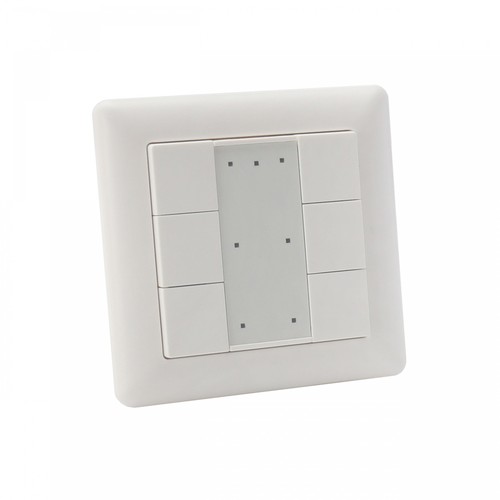
För en controller finns det typiskt en fysisk resetknapp som hålls intryckt i några sekunder tills en LED-indikator bekräftar att återställningen är klar.
Efter reset återgår enheten till fabriksinställt parkopplingsläge. Det blinkande mönstret återupptas och du startar om pairing-processen från steg 1 ovan.
Ett tillägg specifikt för Bluetooth-system: håll telefonen i samma rum som lampan under hela pairing-processen. Väggar, annan elektronik och till och med mikrovågsugnar kan störa Bluetooth-signalen tillräckligt för att bryta anslutningen mitt i setup.
Kvarstår problemen efter allt detta? Kontakta ledlampor.se:s svenska kundservice — de har teknisk kompetens att guida dig igenom just din konfiguration, oavsett modell. Och om du fortfarande är i beslutsfasen: fri frakt på ordrar över 500 kr och 30 dagars öppen köp gör det riskfritt att uppgradera.
Kan jag använda Spectrum SMART-lampor i mitt Philips Hue-system utan tråd?
Spectrum SMART-lampor är i regel inte direkt kompatibla med Philips Hue-systemet, eftersom Hue använder ett eget protokoll och kräver Hue Bridge för de flesta funktioner. För att vara säker på kompatibilitet med just din modell rekommenderar vi att du kontaktar ledlampor.se:s kundservice – de kan snabbt bekräfta om en specifik Spectrum SMART-produkt fungerar med Hue eller om ett alternativt upplägg passar bättre för ditt hem.
Vilken app används för Spectrum SMART?
Vilket appnamn som gäller beror på din specifika Spectrum SMART-modell. Kontrollera produktsidan på ledlampor.se för din modell – där anges alltid aktuell appinformation. Du kan också kontakta ledlampor.se:s svenska kundservice så bekräftar de rätt app på direkten.
Kan man ställa in tider i appen så att lampan tänds automatiskt mellan olika klockslag varje dag?
Många smarta lampappar stödjer schemaläggning, det vill säga att du kan ställa in att lampan tänds och släcks vid bestämda klockslag varje dag. Exakt hur funktionen ser ut beror på vilken app din Spectrum SMART-modell använder. Kontrollera appens inställningar under "Schema", "Timer" eller liknande – eller kontakta ledlampor.se:s kundservice för vägledning för just din modell.
Lampan ska blinkar vid factory reset men det fungerar inte – vad gör jag?
Det exakta på/av-mönstret för factory reset varierar mellan modeller, och det är lätt att missa rätt timing. Vanliga varianter är 5 sekunder på, 10 sekunder av upprepat, eller ett visst antal snabba på/av-cykler. Kontrollera manualen för din specifika Spectrum SMART-modell för exakt procedur. Fungerar det fortfarande inte är du välkommen att kontakta ledlampor.se:s kundservice – de kan guida dig steg för steg för just din modell.
Kan man justera färgkanalerna individuellt i appen, till exempel 40 % blå, 50 % röd och 20 % grön, och spara den inställningen?
Många smarta lampappar erbjuder möjlighet att justera RGB-kanalerna separat och spara egna färgförinställningar. Hur detaljerad kontrollen är beror på vilken app din Spectrum SMART-modell använder. Kontrollera appens färginställningar – leta efter ett manuellt RGB- eller färghjulsläge. Kontakta gärna ledlampor.se:s kundservice om du vill veta exakt vad som stöds för din specifika modell.